

Microsoft Planner - Quản lý công việc nhóm thông minh trong hệ sinh thái Microsoft 365
Mỗi ngày, hàng triệu nhóm làm việc vẫn đang phối hợp công việc qua chuỗi email dài, file Excel theo dõi task chia sẻ qua chat, và những cuộc họp "cập nhật tiến độ" lặp đi lặp lại vì không ai biết ai đang làm gì. Vòng lặp này không phải vì thiếu kỷ luật — mà vì thiếu đúng công cụ, đúng cách dùng. Microsoft Planner được sinh ra để phá vỡ chính xác vòng lặp đó.
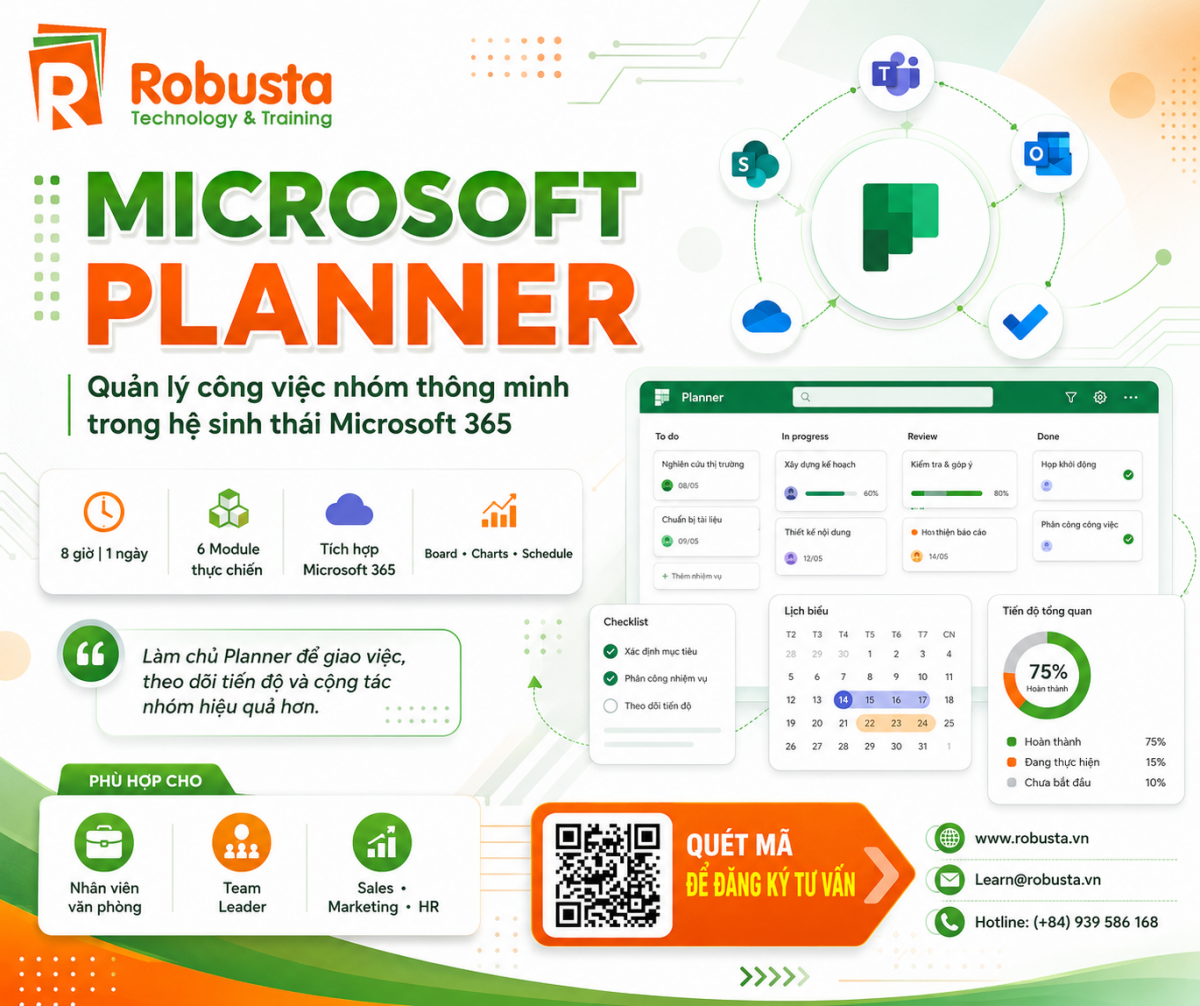
Robusta (http://www.robusta.vn) — trung tâm đào tạo công nghệ chuyên sâu hơn 16 năm — ra mắt khóa học Microsoft Planner: chương trình 8 giờ (1 ngày) được thiết kế để mọi thành viên trong tổ chức — từ nhân viên đến team leader — có thể làm chủ công cụ quản lý công việc nhóm tích hợp sẵn trong Microsoft 365, không cần cài thêm phần mềm, không cần ngân sách bổ sung, và có thể triển khai ngay trong tuần đầu tiên sau khóa học.
Microsoft Planner trong hệ sinh thái Microsoft 365
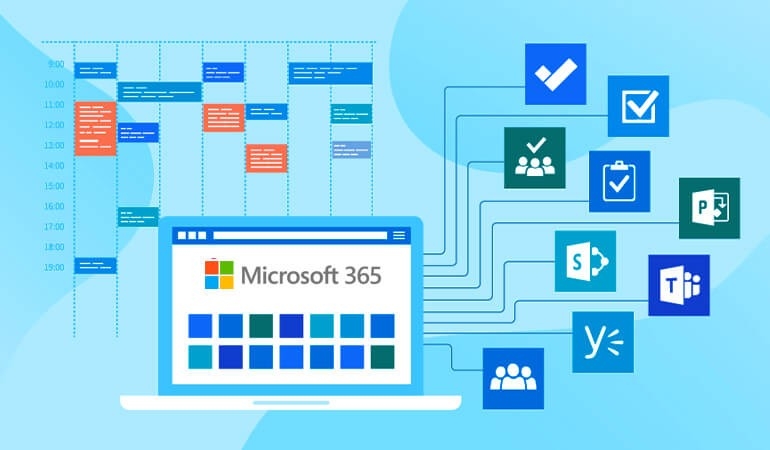
Một trong những điểm mạnh lớn nhất của Microsoft Planner thường bị bỏ qua: nó không phải là ứng dụng độc lập. Planner được nhúng sâu vào Microsoft 365 — gắn với Teams, đồng bộ với Outlook, liên thông với To Do và có thể leo thang lên Project for the web khi nhu cầu trở nên phức tạp hơn. Điều này có nghĩa là: nếu tổ chức của bạn đang dùng Microsoft 365, bạn đã có Planner — vấn đề chỉ là chưa khai thác.
Khóa học này giúp học viên hiểu rõ vị trí của Planner trong bộ ba To Do – Planner – Project: mỗi công cụ phục vụ một nhu cầu quản lý khác nhau — cá nhân, nhóm và dự án phức tạp — và biết chọn đúng công cụ là kỹ năng quan trọng không kém việc biết dùng công cụ.
Nội dung khóa học: 6 module — làm chủ toàn bộ Planner trong 1 ngày
Chương trình 8 giờ được thiết kế theo nguyên tắc progressive disclosure: mỗi module xây trên module trước, từ khái niệm nền tảng đến tích hợp nâng cao — đảm bảo học viên không chỉ biết "bấm nút" mà hiểu tại sao làm vậy:
Module 1 — Tổng quan Microsoft Planner
Định nghĩa rõ ràng về Planner là gì — và quan trọng không kém — không phải là gì. So sánh trực tiếp Planner với Microsoft Project và To Do để học viên định vị đúng ngay từ đầu: dùng To Do khi quản lý công việc cá nhân, dùng Planner khi phối hợp nhóm, dùng Project khi cần quản lý dự án có phụ thuộc và ngân sách. Việc nhầm lẫn công cụ là nguyên nhân phổ biến nhất khiến team từ bỏ sau 2 tuần.
Module 2 — Tạo và quản lý Plan
Xây dựng Plan từ đầu: thiết lập Buckets để phân loại công việc theo giai đoạn hoặc chủ đề, tạo Task với đầy đủ thông tin, sử dụng Labels và Priority để đánh dấu và lọc. Đây là nơi hầu hết người dùng tự học dừng lại — khóa học giúp học viên thiết lập đúng cấu trúc Plan ngay từ đầu, tránh tình trạng Planner trở thành "bãi rác task" sau vài tháng sử dụng.
Module 3 — Quản lý công việc nhóm
Phân công task cho từng thành viên, sử dụng Comment và file đính kèm ngay trong task để tập trung toàn bộ ngữ cảnh công việc vào một nơi — thay vì phân mảnh qua email và chat. Thiết lập deadline và nhắc việc tự động để đảm bảo không có task nào bị rơi vào im lặng. Module này đặt ra chuẩn làm việc nhóm mà nhiều tổ chức vẫn đang thiếu.
Module 4 — Theo dõi tiến độ
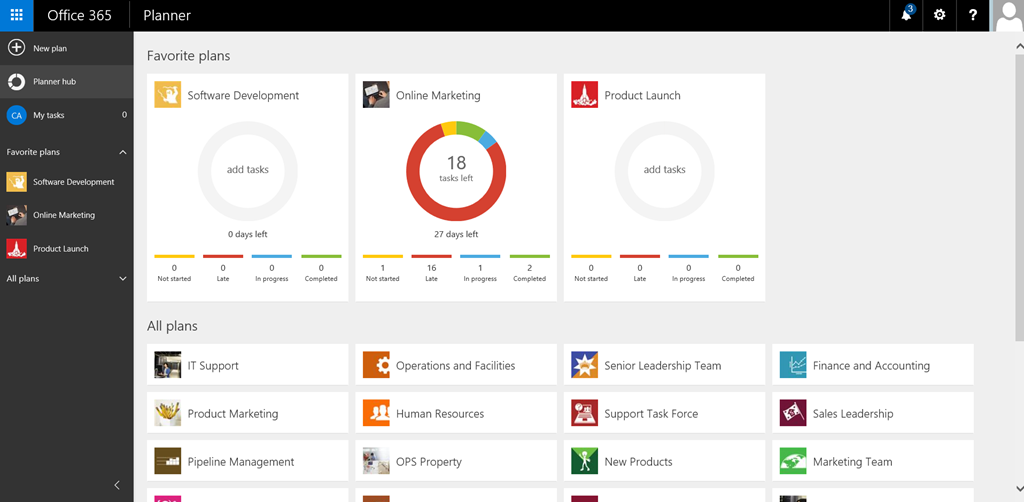
Ba góc nhìn tiến độ cho ba nhu cầu khác nhau: Board view (Kanban) để nhìn trạng thái toàn bộ task; Charts view để thấy phân bổ task theo trạng thái, mức độ ưu tiên và thành viên; Schedule view để nhìn timeline theo lịch. Học viên học cách đọc và trình bày tiến độ cho stakeholder bằng chính các view này — không cần tạo báo cáo thủ công.
Module 5 — Tích hợp Microsoft 365
Nhúng Planner vào Microsoft Teams để team không phải rời khỏi môi trường làm việc chính khi theo dõi task; kết nối với Outlook và To Do để task Planner hiển thị trong lịch cá nhân và danh sách việc cần làm. Khi Planner được tích hợp đúng cách vào workflow hiện tại, tỷ lệ adoption của team tăng đáng kể so với khi dùng nó như một ứng dụng độc lập.
Module 6 — Planner Premium (Project for the web)
Module mở rộng quan trọng: giới thiệu Planner Premium — phiên bản tích hợp Project for the Web vào giao diện Planner quen thuộc. Học viên làm quen với Timeline view (Gantt nhẹ) và Dependencies cơ bản — đủ để xử lý các dự án có yêu cầu phức tạp hơn mà không cần chuyển hoàn toàn sang Microsoft Project. Module này cũng cung cấp một khung quyết định rõ ràng: khi nào nên ở lại Planner, khi nào nên nâng cấp lên Project.
"Microsoft Planner không thay đổi cách bạn làm việc — nó hiện diện hóa cách bạn cộng tác. Khi mọi task, comment, deadline và file đính kèm đều nằm ở một nơi, team không còn mất thời gian hỏi nhau 'việc đó đến đâu rồi?' — vì câu trả lời luôn ở đó, real-time, cho tất cả mọi người."
Ai nên tham gia?
Khóa học được thiết kế cho bất kỳ ai làm việc theo nhóm trong môi trường Microsoft 365 — và đặc biệt có giá trị cao với bốn nhóm đối tượng sau:
- Nhân viên văn phòng đang phối hợp công việc qua email và chat, muốn có cách theo dõi task rõ ràng hơn mà không cần phải học một công cụ phức tạp.
- Team Leader cần nhìn thấy toàn bộ trạng thái công việc của nhóm theo thời gian thực, không phải tổ chức meeting để hỏi tiến độ — Planner cung cấp góc nhìn đó một cách chính xác.
- Chuyên viên Sales, Marketing, HR thường quản lý nhiều campaign, dự án tuyển dụng hoặc pipeline song song — Planner với Kanban board và Labels là công cụ phù hợp để vừa linh hoạt vừa có cấu trúc.
- Bất kỳ ai trong tổ chức đang dùng Microsoft 365 và chưa khai thác Planner — đây là khoảng trống năng suất đang bị bỏ ngỏ, với chi phí để đóng lại là một ngày học.
Robusta — hơn 16 năm đào tạo công nghệ chuyên sâu
Robusta (http://www.robusta.vn) là một trong những trung tâm đào tạo công nghệ thông tin chuyên sâu hàng đầu tại Việt Nam, với hơn 16 năm phục vụ doanh nghiệp và người đi làm. Khóa học Microsoft Planner nằm trong chuỗi chương trình Microsoft 365 Productivity của Robusta — giúp tổ chức khai thác tối đa bộ công cụ Microsoft 365 đang được đầu tư nhưng chưa được sử dụng hết tiềm năng.
Triết lý nhất quán của Robusta: mỗi giờ học phải tạo ra giá trị có thể đo lường ngay khi học viên quay trở lại bàn làm việc.
Thông tin & Đăng ký khóa học
- Website: http://www.robusta.vn
- Email:
- Hotline: (+84) 939 586 168
- TP. HCM: Lầu 2, 97-99-101 Nguyễn Công Trứ, P. Sài Gòn, TP.HCM
- Hà Nội: Tầng 5, số 17, Ngõ 167 Tây Sơn, Phường Kim Liên, Hà Nội
Các tin khác
- Bước vào thế giới Kubernetes với khóa học "Certified Kubernetes Administrator" tại Robusta
- Khóa học CompTIA Security+ (SY0-701) – Chinh phục An ninh mạng và khởi đầu sự nghiệp chuyên nghiệp
- Tự tin đối phó với các cuộc tấn công mạng ngày nay với “Computer Hacking Forensic Investigator (CHFI) v11”
- Robusta Khai Giảng Khóa “Thẩm Định & Nghiệm Thu Thiết Kế Giao Diện Phần Mềm Nội Bộ” Tại Phú Quốc
- Enterprise Azure Administration & Architecture Design - Combo AZ-104 + AZ-305: Từ Administrator đến Solutions Architect



